
Tout Cumaly,
expliqué simplement
Ce guide couvre l'ensemble de l'application : une partie par rôle, une partie par module. Choisissez votre profil ci-dessous, ou allez directement au module qui vous intéresse.
Vous ne voyez pas tout ce qui est décrit ici ? C'est normal : l'affichage dépend de votre rôle et des modules activés par votre CUMA. Les fonctions signalées Essentiel ou Premium ne sont présentes que si la formule correspondante a été souscrite et le module activé dans les paramètres.
Mettre Cumaly en route
Vous venez d'ouvrir votre CUMA sur Cumaly. Voici l'ordre dans lequel avancer pour que vos adhérents puissent emprunter dès le premier jour. Comptez une soirée pour une trentaine de machines.
Si vous démarrez tout juste, le guide Bien lancer votre CUMA sur Cumaly reprend chaque étape en expliquant à quoi elle sert, et donne le plan des trois premières semaines. Disponible aussi en PDF.
La mise en route, étape par étape
Créez vos sociétés. Dans Paramètres › Sociétés, saisissez les exploitations adhérentes et, si votre comptable le demande, leur code comptable. C'est à la société que seront rattachés les emprunts et le bilan.
Vérifiez vos unités. Toujours dans Paramètres, la liste des unités de mesure part de quatre entrées de base : l'heure, l'hectare, le kilomètre et l'unité. Ajoutez les vôtres si vous comptez en bottes, en voyages ou en tonnes.
Saisissez l'inventaire. Dans Inventaire, créez chaque machine : nom, catégorie, unité, tarif, compteur de départ et seuil de révision. Les catégories que vous tapez se réutilisent ensuite d'elles-mêmes.
Créez les adhérents. Dans Utilisateurs et droits, ajoutez chaque membre avec son courriel, son téléphone et sa société. Ils reçoivent leur accès et se connectent depuis leur téléphone.
Confiez les machines. Désignez un responsable de matériel par machine ou par famille, puis cochez précisément les droits que vous lui accordez. Vous n'êtes plus seul à tout porter.
Imprimez les QR codes, si vous le voulez. Depuis Inventaire, le bouton QR de chaque machine ouvre son code, prêt à imprimer. C'est un raccourci, pas une étape obligatoire : sans étiquette, on emprunte en cherchant la machine dans le Catalogue.
Fixez la date de clôture. Dans Paramètres › Clôture comptable, enregistrez la date de fin de votre exercice. C'est elle qui délimite les périodes du bilan et qui déclenche les rappels avant l'échéance.
Commencez par une dizaine de machines et deux ou trois adhérents volontaires. Une fois le geste pris, la saisie du reste du parc va très vite.
Poser les QR codes : un raccourci, pas une obligation
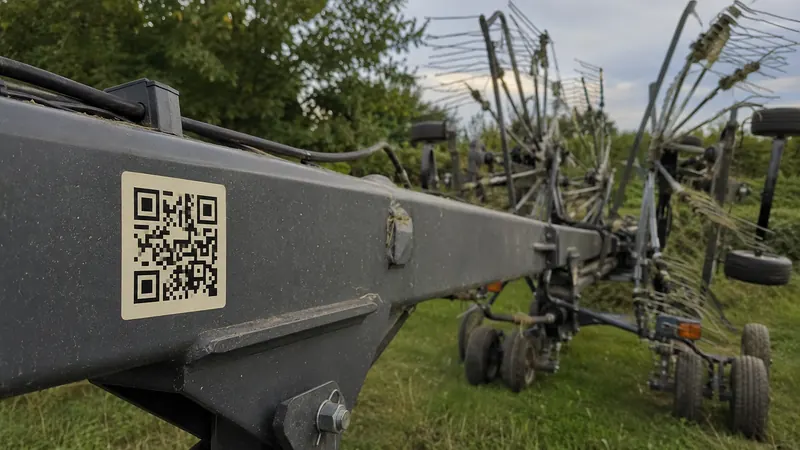
Un autocollant sur la machine, la caméra du téléphone, et la bonne fiche s'ouvre. C'est confortable au quotidien, surtout quand on a les mains prises : on ne cherche pas la machine, on la scanne.
Mais tout fonctionne aussi sans étiquette. Depuis le Catalogue, on trouve la machine par la recherche ou par sa catégorie, et on appuie sur Emprunter. Le QR code ne fait que raccourcir ce chemin.
- Placez l'étiquette là où l'on passe la main : montant de cabine, capot, timon.
- Plastifiez ou utilisez un support résistant : poussière, gasoil et pluie ont raison du papier simple.
- Rien n'oblige à équiper tout le parc : commencez par les machines que l'on emprunte le plus souvent.
Rien à installer
Cumaly s'ouvre dans le navigateur du téléphone, de la tablette ou de l'ordinateur. Aucune application à télécharger, aucune mise à jour à gérer.
Pour la retrouver comme une application, ouvrez le menu du navigateur et choisissez Ajouter à l'écran d'accueil (Android) ou Sur l'écran d'accueil (iPhone). L'icône Cumaly rejoint alors vos autres applications.
Qui voit quoi
Trois rôles, trois vues différentes de la même CUMA.
- Agriculteur — le parc, ses propres emprunts, ses réservations. Voir le guide.
- Responsable de matériel — en plus, les machines qui lui sont confiées et leurs pannes. Voir le guide.
- Responsable de CUMA — l'ensemble : inventaire, membres, entretien, bilan, paramètres. Voir le guide.
Sur téléphone, le responsable de CUMA voit la même interface que ses adhérents, avec en plus un bouton Plus qui mène à la gestion.
Les modules à activer selon vos besoins
Tout se règle dans Paramètres. Un module désactivé disparaît simplement de l'interface : personne ne voit de fonction verrouillée.
- QR Codes Toutes formules — génère un code par machine et active le bouton Scan du catalogue. Sans ce module, on emprunte depuis la fiche, comme d'habitude.
- Réservations Essentiel — planning partagé, puis activation machine par machine. Voir le module.
- Gestion des heures Pannes/Révisions Essentiel — saisie des heures d'intervention et onglet Par heures dans le bilan.
- Documentation / Tutoriels Premium — fiches et tutoriels par machine. Voir le module.
- Banque de travail Premium — l'entraide comptée en points. Voir le module.
- Notifications SMS Premium — activées pour la CUMA par l'éditeur, puis choisies adhérent par adhérent.
Faire adopter l'outil
- Présentez-le en assemblée, machine réelle et téléphone en main : un emprunt se montre en trente secondes.
- Distribuez les fiches imprimables disponibles en bas de cette page.
- Commencez par les machines les plus utilisées, celles où le carnet papier posait problème.
- Envoyez le lien de ce guide à vos adhérents : il se consulte sans compte.
Une question, un souci
Le responsable de CUMA ouvre un ticket depuis Support, dans l'espace de gestion : chaque demande reçoit une réponse et son avancement se suit dans l'application.
Pour les problèmes courants, commencez par la section Dépannage de cette page.
Guide de l'adhérent
Vous utilisez le matériel de la CUMA au quotidien. Tout se fait depuis le téléphone : voir ce qui est libre, déclarer un emprunt, le rendre, signaler une panne. Rien à installer, rien à ressaisir le soir.
Se repérer
Le menu du bas
Quatre à six onglets selon votre rôle et les modules de votre CUMA.
- Catalogue — tout le parc, machine par machine.
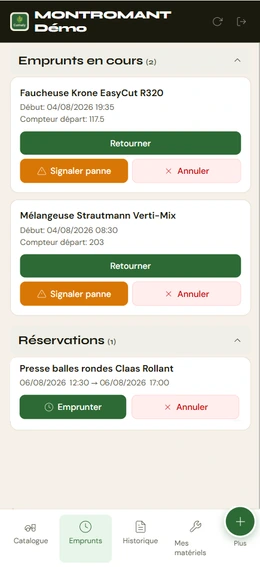
- Emprunts — ce que vous avez en cours, et vos réservations.
- Historique — votre activité passée et vos coûts.
- Mes matériels — si des machines vous sont confiées. Avec la banque de travail, l'onglet Mon matériel apparaît pour tout le monde : vous y déclarez le matériel de votre exploitation et vous voyez celui des autres.
- Banque — l'entraide, si le module est activé.
Le bandeau du haut
Il rappelle le nom de votre CUMA et donne accès à quatre choses :
- La cloche, qui ouvre vos notifications et leur réglage.
- Le bouton Rafraîchir, pour recharger les données après une manipulation faite par quelqu'un d'autre.
- La liste de vos CUMA, si vous êtes adhérent de plusieurs coopératives, avec l'étoile qui fixe celle par défaut.
- La déconnexion.
Trouver une machine
Trois chemins mènent à la même fiche, aucun n'est imposé :
- Le QR code collé sur la machine, via le bouton Scan, quand elle en porte un.
- La recherche, qui propose des suggestions dès les premières lettres.
- Le parcours par catégorie, quand vous cherchez « une remorque » sans savoir laquelle.
Les machines désactivées n'apparaissent pas : le catalogue ne montre que ce qui est réellement disponible.
Lire une fiche matériel
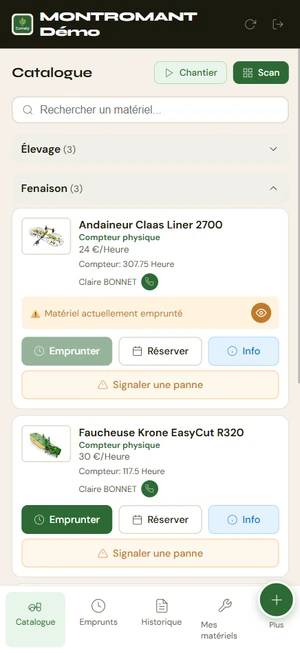
Dans le Catalogue, les machines sont regroupées par catégorie. Le champ Rechercher un matériel... propose des suggestions dès les premières lettres.
- Le compteur actuel et le tarif à l'unité, ou la mention Tarif non renseigné.
- Le responsable de la machine, avec un bouton qui lance directement l'appel.
- Le bandeau ⚠️ Matériel actuellement emprunté : l'œil à côté indique par qui et depuis quand.
- Le bandeau rouge Panne si une panne est ouverte sur la machine.
- Le bouton Info montre les cinq derniers emprunts terminés, avec les commentaires laissés.
Quand une machine est en cours d'emprunt, le bouton Emprunter est grisé. Ce n'est pas un bug : le double emprunt est simplement impossible.
Emprunter et rendre
Déclarer un emprunt en trois écrans
Ouvrez la fiche de la machine. Le plus rapide, si elle porte une étiquette : le bouton Scan en haut du catalogue, puis « Pointez la caméra vers le QR Code collé sur le matériel ». Sinon, cherchez-la dans le Catalogue et appuyez sur Emprunter : la suite est identique.
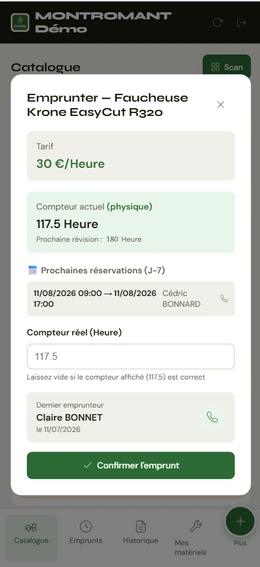
Relevez le compteur. La valeur attendue est déjà affichée : confirmez-la, ou corrigez-la si le compteur réel diffère. L'écran rappelle le tarif, la prochaine révision et les 📅 Prochaines réservations.
Validez avec Confirmer l'emprunt. C'est enregistré, et tout le monde voit immédiatement que la machine est prise.
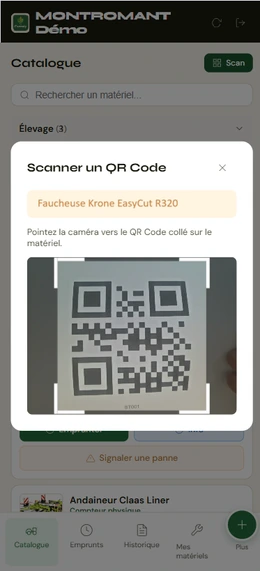
- 1. Ouvrir la fiche Par l'autocollant, ou par la recherche.
- 2. Relever Le compteur est proposé, il reste à confirmer.
- 3. Valider L'emprunt est enregistré, visible de tous.
Compteurs, unités et cas particuliers
- Machine à compteur — vous saisissez le relevé réel, dans l'unité de la machine (heures, kilomètres...).
- Machine sans compteur — vous déclarez au retour le nombre d'unités réalisées : hectares, bottes, voyages, selon ce que votre CUMA a choisi.
- Machine à deux compteurs — deux champs apparaissent, avec les noms définis par la CUMA. Ils peuvent être facturés au même tarif ou chacun au sien.
Si votre relevé est inférieur au compteur enregistré, la validation est refusée : un compteur ne recule pas. Vérifiez la valeur, et prévenez le responsable de la machine si l'écart est réel.
Si votre relevé est nettement supérieur à l'attendu, le bouton devient Alerter et confirmer l'emprunt : l'emprunt part quand même, et le responsable est prévenu de l'écart.
Rendre le matériel
Onglet Emprunts, section Emprunts en cours, bouton Retourner.
Saisissez le Compteur actuel, ou le nombre d'unités réalisées pour les machines sans compteur.
Laissez un Commentaire (optionnel) pour le suivant : plein fait, courroie à surveiller, bidon d'huile entamé.
Confirmer le retour. Les heures et le coût sont calculés, la machine redevient disponible.
La case 🚩 Signaler une alerte sur ce matériel attire l'attention du responsable sans ouvrir une panne : idéale pour un point de vigilance.
Ajouter des unités en cours de route
Sur une machine sans compteur, le bouton Ajouter unité de l'onglet Emprunts permet d'incrémenter au fil du chantier — trois voyages ce matin, deux cet après-midi — sans clôturer l'emprunt.
Pratique sur les chantiers longs : vous n'avez plus à reconstituer le total de mémoire à la fin.
Annuler un emprunt en cours
Vous avez déclaré un emprunt par erreur, ou finalement renoncé ? Bouton Annuler dans Emprunts en cours.
La Raison de l'annulation est obligatoire, et le responsable de la CUMA comme celui du matériel en sont informés. L'annulation est tracée dans le journal : rien ne disparaît en silence.
Les emprunts de votre société
La section Emprunts société affiche les machines prises par vos associés. Vous pouvez rendre une machine à la place d'un collègue : utile quand c'est vous qui la ramenez au hangar.
Le référent de la société voit en plus l'activité complète de l'exploitation dans son Historique, et reçoit les notifications d'emprunt et de restitution des autres membres.
Signaler et entretenir
Signaler une panne
Depuis la fiche du catalogue ou depuis un emprunt en cours, bouton Signaler une panne. Vous n'avez pas besoin d'avoir la machine en cours d'emprunt pour signaler.
Choisissez la Catégorie de panne : mécanique, hydraulique, électrique, fuite, pneumatique, casse ou rupture, démarrage, surchauffe moteur, transmission, usure anormale, ou autre.
Décrivez le problème. Le bouton Dicter écrit à votre place si vous avez les mains sales ou les gants aux doigts.
Ajoutez jusqu'à trois photos : c'est ce qui fait gagner le plus de temps au dépannage.
Envoyer l'alerte. Le responsable de la machine, le responsable de CUMA et le référent de votre société sont prévenus immédiatement.
Déclarer une révision
L'entretien n'est pas réservé aux responsables : si vous avez fait la vidange, déclarez-la. Depuis Historique ou après un retour, bouton Déclarer la révision.
- La Date de la révision et, si la CUMA le demande, vos heures passées et les autres intervenants.
- Les Matériels utilisés (optionnel), s'il a fallu le compresseur ou le chariot.
- Un commentaire : pièces remplacées, observations.
La jauge de révision de la machine se remet à zéro toute seule. Rien à recalculer.
« Révision à effectuer »
Quand vous rendez une machine qui a franchi 90 % de son seuil de révision, un écran vous le signale, avec la mention Urgente ou Dépassée.
Deux choix : Déclarer la révision si vous venez de la faire, ou Plus tard. Dans les deux cas le responsable est au courant — c'est là que les révisions cessent de se découvrir en pleine saison.
Suivre son activité
Mon activité
L'onglet Historique ouvre Mon activité : vos emprunts effectués, vos réservations actives et votre coût total sur la période.
Les filtres permettent de n'afficher que ce qui vous intéresse : 🕐 Emprunts, 📅 Réservations, 🔧 Pannes, ⚠️ Alertes. Un référent de société ajoute un filtre par membre.
C'est ici que vous vérifiez votre part, ligne à ligne, avant l'assemblée.
Réserver un créneau Essentiel
Si votre CUMA a activé les réservations, le bouton Réserver apparaît sur les fiches concernées. Un créneau déjà pris ne peut pas l'être une seconde fois.
Vos réservations à venir figurent dans l'onglet Emprunts. Le détail du fonctionnement se trouve dans l'onglet Réservations de ce guide.
Déclarer son entraide Premium
L'onglet Banque permet de déclarer les heures de main-d'œuvre et le matériel personnel mis à disposition d'un autre adhérent, et de suivre votre solde.
Tout est expliqué dans l'onglet Banque de travail.
Guide du responsable de matériel
Une ou plusieurs machines vous sont confiées. Vous n'avez pas à vous soucier du reste du parc : Cumaly ne vous montre que les vôtres, avec leurs emprunts, leurs pannes et leurs révisions. Tout tient dans l'onglet Mes matériels.
Votre tableau de bord
L'onglet Mes matériels
En haut, quatre compteurs cliquables : Matériels affectés, Emprunts en cours, Réservations actives, Pannes en cours. Une pastille rouge sur l'onglet du menu signale les pannes à traiter.
En dessous, cinq onglets :
- Inventaire — vos machines, leurs compteurs, leurs jauges de révision.
- Réservations — les créneaux à venir sur vos machines Essentiel
- Pannes — à acquitter, puis à résoudre.
- Journal — tout ce qui s'est passé sur vos machines, avec un badge de messages non lus.
- Documentation — les tutoriels à valider Premium
Les jauges de révision
Chaque machine affiche l'avancement depuis sa dernière révision, en trois couleurs :
- Vert — moins de 75 % du seuil consommés, rien à prévoir.
- Orange — Proche, à partir de 75 %. Le moment de commander les filtres.
- Rouge — Urgente, à partir de 90 %. À planifier sans attendre.
Une machine peut avoir deux révisions distinctes, A et B, avec des seuils et des intervalles différents : par exemple la vidange et la grosse révision annuelle.
Le journal de vos machines
Emprunts démarrés, terminés, modifiés ou annulés, pannes, réservations, alertes, révisions : chaque événement est daté et nominatif.
Les filtres par type et par matériel permettent de retrouver rapidement une intervention. C'est la mémoire de la machine, celle qui remplace le carnet resté dans la cabine — et qui compte le jour où l'on discute de son remplacement en assemblée.
Le QR code d'une machine
Le bouton QR de l'onglet Inventaire affiche le code de la machine, prêt à imprimer.
Utile quand l'étiquette d'origine est devenue illisible : réimprimez-la, le code reste le même. Inutile, donc, de recréer la machine.
Traiter les pannes
Le cycle d'une panne
En cours — un adhérent vient de signaler. Vous êtes prévenu, avec la catégorie, la description et les photos.
Acquittée — le bouton Acquitter confirme que vous prenez la panne en charge. Celui qui a signalé sait que sa remontée n'est pas tombée dans le vide.
Résolue — après réparation, Résoudre ferme la panne et l'archive dans l'historique de la machine.
Les filtres En cours, Acquittée et Résolue permettent de revenir sur une panne passée.
Renseigner une réparation
L'écran Résoudre garde la trace de ce qui a été fait :
- La date de résolution.
- Résolu en interne ou Résolu par un dépanneur — avec le nom du réparateur et la photo de la facture.
- Les intervenants et leurs heures, si le module des heures est activé Essentiel
- Les Pièce(s) changée(s) et un commentaire libre.
- La case 🚩 Créer une alerte pour cette panne si le sujet mérite d'être porté à la connaissance de tous.
Ces informations remontent ensuite dans le bilan et dans l'historique de la machine.
Déclarer une révision
Onglet Inventaire de Mes matériels, bouton Déclarer révision sur la machine concernée.
Choisissez la révision A ou B si la machine en a deux, puis renseignez la date et le compteur.
Ajoutez les intervenants, les heures passées, les matériels utilisés et les observations.
Confirmer la révision : la jauge repart de zéro automatiquement.
Si des instructions ont été saisies pour cette révision, elles s'affichent au moment de la déclarer — avec les tutoriels disponibles si le module Documentation est actif.
Tenir vos machines à jour
Ce que vous pouvez modifier
Le bouton Éditer n'affiche que les champs pour lesquels le responsable de CUMA vous a accordé un droit. Sept droits existent, réglables machine par machine :
- Modifier le tarif — le prix à l'unité, et celui du second compteur le cas échéant.
- Modifier le compteur — pour recaler un relevé après une saisie erronée.
- Modifier le seuil de révision — l'intervalle des révisions A et B.
- Modifier les instructions de révision — ce que le suivant doit savoir avant d'intervenir.
- Modifier l'unité — heures, hectares, voyages...
- Modifier la photo — l'image affichée dans le catalogue.
- Gérer les réservations — ouvrir la machine aux réservations, planifier un créneau, en annuler un. Essentiel
Si le bouton Éditer n'apparaît pas sur une machine, c'est qu'aucun droit de modification ne vous a été accordé dessus. Demandez-le au responsable de votre CUMA.
Rattraper un emprunt oublié
La section Emprunts du mois de chaque machine liste les emprunts récents et permet de corriger un compteur mal saisi.
Quand deux emprunts successifs ne se recollent pas, Cumaly affiche ⚠️ Trou avec le nombre d'unités non enregistrées. Vous choisissez alors de les attribuer à l'adhérent concerné ou à la CUMA — un déplacement d'atelier, un essai après réparation.
Le bouton Déclarer emprunt permet aussi d'enregistrer après coup un emprunt qui n'a pas été saisi sur le moment.
Planifier pour un adhérent Essentiel
Avec le droit Gérer les réservations, le bouton Planifier vous permet de poser un créneau au nom d'un adhérent — celui qui vous a appelé plutôt que d'ouvrir l'application.
Le bouton Calendrier affiche l'occupation de la machine ; vous pouvez y annuler une réservation, et l'adhérent concerné en est averti.
Ce dont vous êtes prévenu
Sur vos machines uniquement, et selon vos préférences réglables depuis la cloche :
- Une panne signalée.
- Une nouvelle réservation, ou son annulation.
- Un emprunt annulé.
- Une révision effectuée par quelqu'un d'autre.
Le détail du réglage se trouve dans l'onglet Compte & alertes.
Guide du responsable de CUMA
Vous pilotez la coopérative. L'espace de gestion s'ouvre depuis un ordinateur, ou depuis le bouton Plus › Gestion CUMA sur téléphone. Son menu latéral compte jusqu'à treize entrées, présentées ici une par une.
Piloter au quotidien
Dashboard
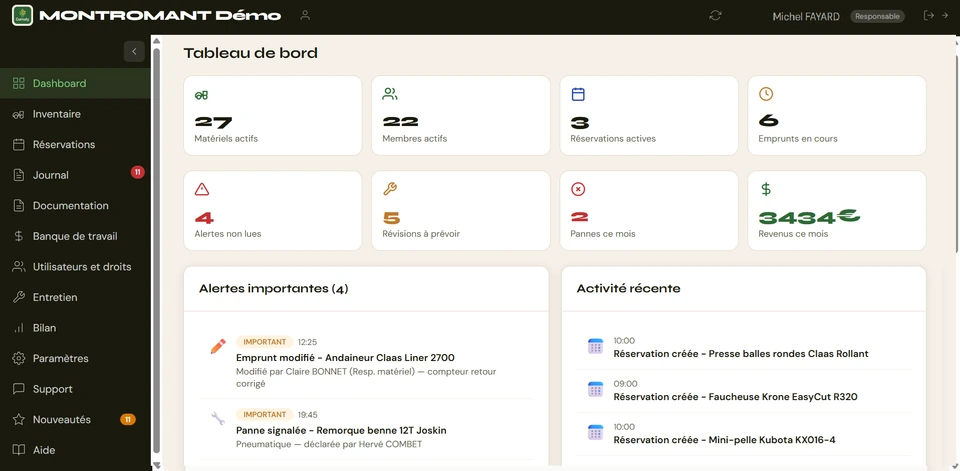
Votre tour de contrôle. Huit compteurs cliquables mènent directement à l'écran concerné : matériels actifs, membres actifs, réservations actives, emprunts en cours, alertes non lues, révisions à prévoir, pannes du mois et revenus du mois.
- Alertes importantes — classées CRITIQUE, IMPORTANT ou INFO, avec le détail de l'événement.
- Activité récente — les cinq derniers mouvements, et un lien vers le journal complet.
- Top 5 des matériels utilisés — utile pour arbitrer un renouvellement.
- État du parc — matériels OK, révision proche, révision urgente, en panne.
Journal
Le fil complet de la CUMA : emprunts démarrés, terminés, modifiés ou annulés, pannes, réservations, révisions, alertes, mouvements de banque de travail.
Filtres par type, par statut et par période (aujourd'hui, cette semaine, ce mois), compteur de non-lus et bouton Tout marquer comme lu. C'est là que vous vérifiez ce qui s'est passé pendant que vous étiez au champ.
Nouveautés & Aide
Nouveautés publie les notes de version : ce qui vient d'arriver dans l'application, avec un badge tant que vous ne l'avez pas lu.
Aide reprend la documentation directement dans l'application, sans quitter votre écran de travail.
Le parc
Inventaire
La fiche d'une machine se remplit en deux onglets, Général et Maintenance.
- Identité — nom, catégorie (réutilisée d'une machine à l'autre), photo, code matériel ou code comptable.
- Unité et tarif — l'unité de comptage et le prix correspondant. Le tarif reste facultatif.
- Compteur 1 — son nom, sa valeur actuelle, et s'il s'agit d'un compteur physique présent sur la machine ou d'un simple décompte d'unités.
- Compteur 2 — optionnel, avec son propre tarif, ou cumulé au premier quand les deux relèvent de la même unité.
- Révision A — l'intervalle entre deux révisions, son nom et ses instructions. Révision B pour un second entretien au rythme différent.
- Réservations — l'ouverture de cette machine précise aux réservations. Essentiel
- Traçabilité — année d'achat, concessionnaire, réparateur habituel, photo de la plaque signalétique.
- Maintenance — vues éclatées, notices et autres documents attachés à la machine.
Sur chaque ligne, le bouton QR ouvre le code à imprimer, et la section Emprunts cette année permet de corriger un compteur, d'annuler un emprunt en cours ou de supprimer un emprunt saisi en double.
Une machine vendue ne se supprime pas : décochez Matériel actif. Elle sort du catalogue des adhérents mais son historique reste dans le bilan de l'exercice.
Entretien
La santé du parc en trois onglets.
- Vue d'ensemble — chaque machine avec son compteur, sa prochaine révision et son état : OK, Proche à partir de 75 % du seuil, Urgente à partir de 90 %.
- Pannes — toutes les pannes du parc, filtrables par statut. Vous pouvez acquitter et résoudre à la place d'un responsable de matériel absent.
- Historique — les révisions et interventions passées, avec intervenants, commentaires et heures.
Réservations Essentiel
Un tableau de toutes les réservations de la CUMA, avec les compteurs Actives, À venir, Terminées et Annulées, et des filtres par matériel, utilisateur et statut.
Le bouton Nouvelle réservation permet d'en poser une pour un adhérent, avec contrôle immédiat de disponibilité. Le fonctionnement complet est décrit dans l'onglet Réservations.
Documentation Premium
Les fiches et tutoriels proposés par vos adhérents arrivent ici. Vous les publiez ou les refusez ; un badge dans le menu indique le nombre de contenus en attente.
Voir l'onglet Documentation.
Les membres et leurs droits
Utilisateurs et droits
Créez un membre avec son courriel, son prénom, son nom, son téléphone, son rôle et sa société. L'adresse est vérifiée à la saisie pour éviter les doublons.
- Agriculteur — l'usage au quotidien.
- Responsable de matériel — la gestion déléguée de certaines machines.
- Référent de la société — une case à cocher, pas un rôle : le référent suit l'activité complète de son exploitation et reçoit ses notifications.
Pour chaque membre, vous choisissez aussi la notification de fin d'emprunt : aucune, par courriel, ou par SMS Premium. Et vous pouvez réinitialiser son mot de passe s'il l'a perdu.
Confier des machines, case par case
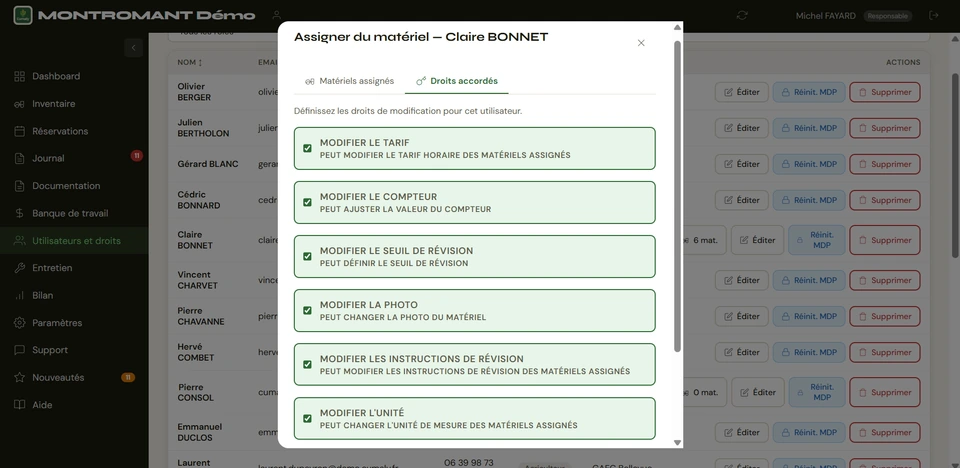
Sur la fiche du membre, ouvrez l'assignation de matériel. L'onglet Matériels assignés liste tout le parc : cochez les machines dont il devient responsable.
Passez à l'onglet Droits accordés et cochez ce qu'il pourra modifier : le tarif, le compteur, le seuil de révision, la photo, les instructions de révision, l'unité, et la gestion des réservations.
Valider. Les champs correspondants apparaissent alors dans son application ; les autres restent invisibles.
Un responsable qui débute n'a pas besoin de tous les droits. Commencez par le compteur et les instructions de révision : c'est suffisant pour être utile, et cela évite les fausses manœuvres.
Les comptes
Bilan
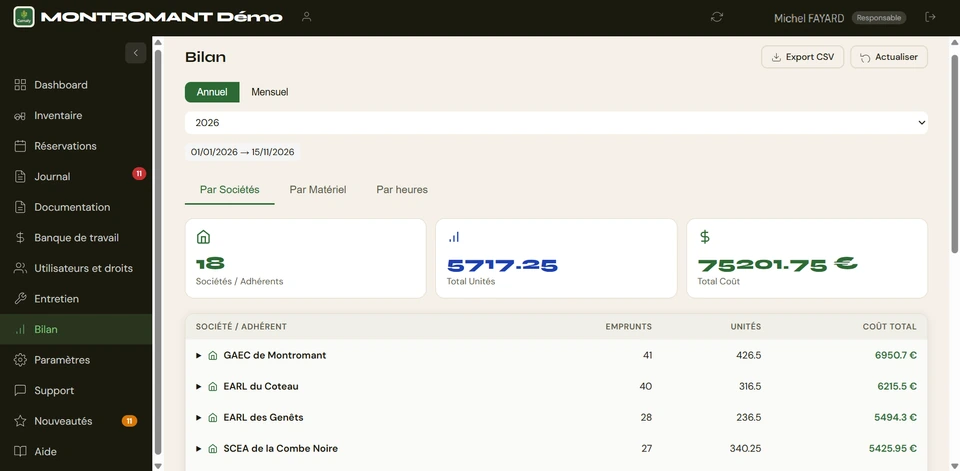
Choisissez une vue annuelle ou mensuelle : la période suit vos dates de clôture, du lendemain de la clôture précédente au jour de la suivante.
- Par Sociétés — le total d'unités et de coût par exploitation, dépliable jusqu'au détail de chaque emprunt.
- Par Matériel — la même chose vue depuis les machines : ce que chacune a produit, et qui l'a utilisée.
- Par heures — les heures de révision, de panne et le temps d'arrêt. Essentiel
Chaque adhérent peut vérifier sa part ligne à ligne : c'est ce qui change la nature des discussions en assemblée.
Exports pour le comptable
Le bouton Export CSV du bilan produit un fichier des emprunts ou des révisions sur la période choisie.
Essentiel Vous composez vos propres modèles d'export : choix et ordre des colonnes parmi les dimensions (société, code société, matériel, catégorie, famille d'activités, codes, année, mois, jour) et les mesures (quantités, coût, heures). Le modèle est enregistré et se réutilise d'une année sur l'autre.
Votre comptable reçoit un fichier au format qu'il attend, plutôt qu'un tableau à retravailler.
Familles d'activités et codes comptables
Les familles d'activités regroupent les machines par nature de travail — récolte, transport, travail du sol. Elles se créent dans Paramètres, et les matériels s'y glissent par simple déplacement.
Chaque famille, chaque société et chaque matériel peut porter son code comptable. Ces codes se retrouvent ensuite dans les exports, ce qui évite toute ressaisie en comptabilité.
Sociétés et exploitations
Chaque adhérent est rattaché à une société. C'est elle qui porte les emprunts dans le bilan, et c'est à elle que le comptable rattache les frais.
La liste se gère dans Paramètres › Sociétés, avec le code comptable de chaque exploitation et le nombre d'adhérents qui en dépendent.
Clôture comptable
Dans Paramètres › Clôture comptable, enregistrez la date de fin de votre exercice pour chaque année. Cette date délimite la période sur laquelle le bilan et les exports sont calculés : l'exercice court du lendemain de la clôture précédente au jour de la clôture en cours.
- À l'approche de l'échéance, une cloche et une bannière apparaissent dans l'espace de gestion, et des rappels sont envoyés par courriel à quatorze jours, sept jours puis la veille.
- L'historique conserve la date de clôture de chaque exercice passé.
- Une fois la date passée, l'écran propose de supprimer définitivement les matériels désactivés et tout leur historique, pour repartir sur un parc propre.
La suppression des matériels désactivés est irréversible : les emprunts, pannes et révisions attachés à ces machines disparaissent avec elles. Exportez votre bilan avant de la lancer.
Réglages et assistance
Paramètres de la CUMA
Tout se règle depuis un seul écran, section par section.
- Modules — QR codes, réservations et leur délai d'annulation automatique, heures de pannes et révisions, documentation, banque de travail.
- Unités de mesure — la liste proposée à la création d'un matériel, à adapter à vos usages.
- Sociétés — les exploitations adhérentes et leurs codes comptables.
- Familles d'activités — le regroupement des machines et leurs codes.
- Clôture comptable — les dates d'exercice et l'entretien du parc.
Désactiver les réservations supprime définitivement les réservations actives et à venir. Prévenez vos adhérents avant.
Support
Ouvrez un ticket depuis Support : un titre, un type (Demande, Incident ou Suggestion), une priorité et une description.
Le ticket passe de Ouvert à En cours, puis Résolu ou Fermé. Les échanges se font dans le fil du ticket, et vous êtes notifié à chaque réponse. Chaque question reçoit une réponse : vous n'attendez jamais dans le vide.
Banque de travail Premium
Barème, types de travail, validations en attente, soldes par exploitation et clôture de période : le module est décrit en détail dans son propre onglet.
Réservations Essentiel
Le planning partagé de la CUMA. Un créneau déjà pris ne peut pas l'être une seconde fois : le conflit ne se règle plus par un appel, il n'a plus lieu d'être. Module disponible à partir de la formule Essentiel, puis activé machine par machine.
Mettre les réservations en service
Dans Paramètres, activez Réservations pour la CUMA.
Dans Inventaire, cochez Réservations activées sur les machines concernées. Toutes n'en ont pas besoin : on réserve la moissonneuse, rarement la remorque.
Réglez le délai d'annulation automatique : au-delà de ce délai après le début prévu, une réservation dont l'emprunt n'a pas été déclaré est libérée d'elle-même. Vingt-quatre heures par défaut.
Un responsable de matériel disposant du droit Gérer les réservations peut ouvrir ou fermer ses propres machines aux réservations.
Réserver, côté adhérent
Bouton Réserver sur la fiche du catalogue. Vous saisissez un début et une fin, ou une durée en jours et en heures.
- Durée maximale : 30 jours.
- En cas de chevauchement, le message ❌ Ces dates chevauchent une réservation existante s'affiche et la validation est bloquée.
- Si la machine est en cours d'emprunt, un avertissement précise que la réservation ne peut pas commencer aujourd'hui.
- Le bouton Calendrier montre l'occupation avant de choisir.
Il n'y a pas d'étape de validation : une réservation posée est immédiatement effective et visible de tous.
Le calendrier
Accessible depuis la fiche d'une machine, il affiche les créneaux réservés et leur titulaire.
- Sur téléphone : vues Mois, Jour et Liste.
- Sur ordinateur, la vue Semaine s'ajoute — la plus lisible en pleine saison.
- Un responsable disposant du droit peut ouvrir un créneau et l'annuler ; l'adhérent concerné est prévenu.
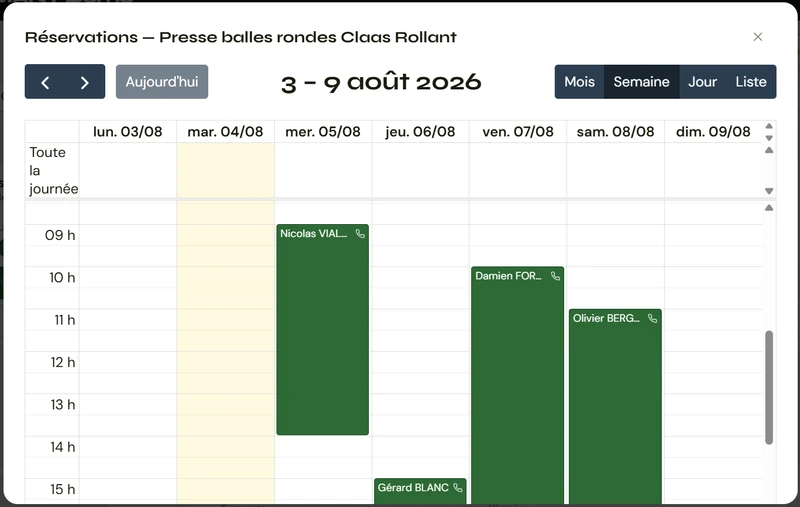
De la réservation à l'emprunt
Vos réservations à venir apparaissent dans l'onglet Emprunts, avec un bouton Emprunter qui ouvre directement la déclaration.
Au moment d'emprunter, une case permet d'indiquer que cet emprunt est lié à cette réservation, et d'ajuster la date de libération prévue si le chantier va durer plus longtemps.
Quand une machine réservée est rendue, son prochain réservataire est prévenu qu'elle est disponible.
Retards et annulations
Si l'heure de début est passée sans emprunt déclaré, la mention Emprunt non déclaré - Veuillez emprunter le matériel s'affiche sur votre réservation.
Passé le délai réglé par la CUMA, la réservation est annulée automatiquement et vous en êtes informé : la machine ne reste pas bloquée pour rien. Vous pouvez évidemment annuler vous-même à tout moment.
Le suivi côté CUMA
L'écran Réservations de l'espace de gestion recense tout : Actives, À venir, Terminées, Annulées, avec filtres par matériel et par utilisateur.
Le bouton Nouvelle réservation permet d'en poser une pour un adhérent qui a appelé, avec vérification immédiate de la disponibilité.
Banque de travail Premium
Dans la plupart des CUMA, on se rend service sans rien noter. Ça fonctionne, jusqu'au jour où quelqu'un a le sentiment de donner plus qu'il ne reçoit. La banque de travail compte l'entraide en points : les heures de main-d'œuvre et les matériels appartenant aux adhérents.
Mettre le système en place
Le barème
C'est la base de tout : combien vaut une heure de tracteur, une heure de main-d'œuvre, une heure de remorque.
- Chaque ligne du barème est de type main d'œuvre ou matériel, avec ses points par heure.
- La valeur du point en euros se règle une fois pour toutes ; les soldes s'affichent alors aussi en euros.
- Vos adhérents peuvent proposer une ligne manquante : elle attend votre validation avant d'entrer au barème.
- Une ligne devenue inutile s'archive sans effacer l'historique.
La liste des types de travail — fenaison, moisson, transport — se gère au même endroit.
Les matériels des adhérents
La banque de travail ne compte pas que les heures d'homme : elle compte aussi les machines personnelles mises au service d'un voisin.
Chaque exploitation déclare ses propres matériels depuis l'onglet Mon matériel du menu du bas, section Mon exploitation, et peut proposer un matériel absent du barème. Juste en dessous, Autres exploitations donne l'annuaire des voisins, en lecture seule : on sait qui a quoi.
Reprendre l'existant
Vous teniez déjà des comptes d'entraide sur un cahier ou un tableur ? La fonction Importer les soldes initiaux permet de démarrer avec les soldes de chaque exploitation, sans repartir de zéro.
Déclarer un chantier
En direct, pendant le travail
Depuis le Catalogue, le bouton Chantier lance un chronomètre. Vous choisissez la main d'œuvre, le matériel utilisé, éventuellement le souscripteur et le type de chantier, puis Démarrer le chantier.
- Pause et Reprendre pour le repas ou l'imprévu : chaque interruption est enregistrée.
- Stop à la fin, puis brouillon ou envoi immédiat au souscripteur.
- Le chantier en cours reste visible en haut du catalogue et dans l'onglet Emprunts.
En fin de journée, il ne reste rien à retrouver de mémoire.
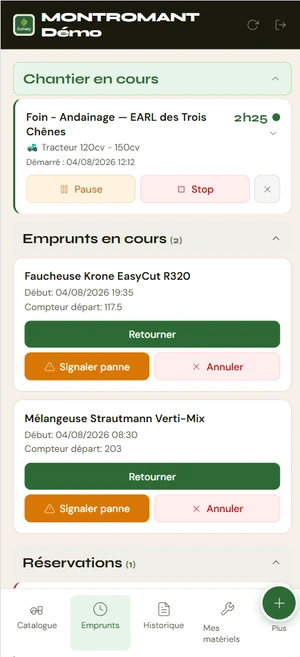
Après coup, en fin de journée
Onglet Banque, bouton + Déclarer.
Indiquez le type de travail, le souscripteur — celui à qui vous avez rendu service — et la date.
Ajoutez vos prestations : 👷 Main d'œuvre avec l'heure de début, de fin et les pauses, et 🚜 Matériel privé pour les machines engagées.
Le total en points se calcule au fil de la saisie. Enregistrer garde un brouillon, Soumettre l'envoie au souscripteur.
La validation
Le souscripteur retrouve la déclaration dans 📋 À valider, avec le nom du déclarant, sa société et la date du chantier. Il Valide ou Refuse.
Une déclaration qui traîne est signalée en attente depuis X jours, et mise en évidence pour le responsable de CUMA au-delà d'une semaine.
À la validation seulement, les points sont crédités au déclarant et débités au souscripteur. Rien ne bouge tant que les deux parties ne sont pas d'accord.
Suivre les soldes
Où en est chaque exploitation
Côté adhérent, l'onglet Banque affiche votre solde global en points et en euros, celui de l'année en cours et celui de l'année précédente, avec le détail de ce qui a été reçu et donné.
Côté gestion, l'onglet Balances donne la même lecture pour toute la CUMA, exploitation par exploitation, triable par nom ou par solde.
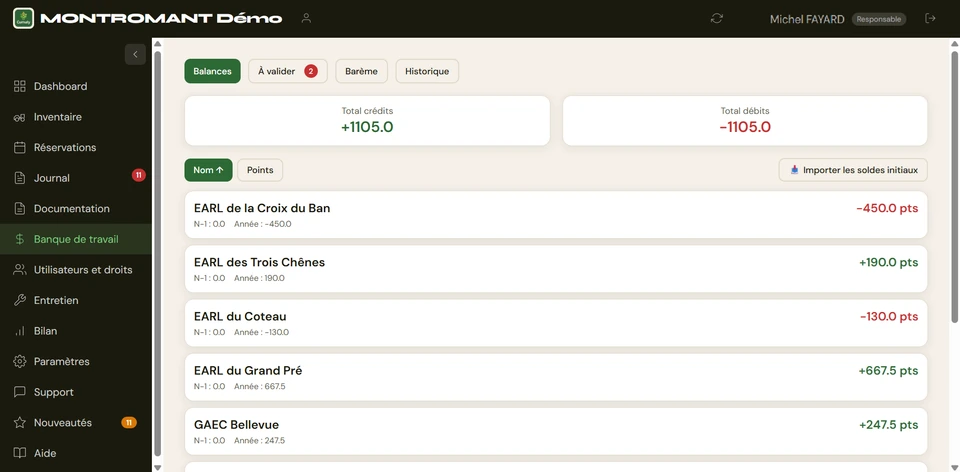
Transférer des points
Le bouton ↔ Transférer permet de céder des points à une autre exploitation — pour solder un arrangement ou équilibrer une saison.
Le transfert n'est effectif qu'une fois accepté par le bénéficiaire.
La clôture de période
En fin d'exercice, la clôture remet les compteurs à plat :
- Les chantiers encore en attente sur la période sont validés automatiquement.
- Le solde de l'année en cours bascule en solde de l'année précédente.
- Le nouvel exercice repart de zéro, sans effacer l'historique.
Prévenez vos adhérents avant la clôture : c'est le moment de valider ou de refuser les chantiers en attente, pas après.
Documentation et tutoriels Premium
Le savoir-faire d'une CUMA tient souvent dans la tête de deux ou trois personnes. Ce module permet de l'attacher aux machines : comment on la règle, ce qui casse souvent, comment on fait la vidange.
Trois types de fiches
- Usage — la prise en main, les réglages, les pièges du premier chantier.
- Panne — ce qui arrive régulièrement, et comment s'en sortir sur le bord du champ.
- Révision — le mode opératoire de l'entretien, référence utile au moment de déclarer la révision.
Chaque fiche est rattachée à une machine et se retrouve depuis sa fiche catalogue, onglet Documentation.
Créer un tutoriel
Bouton Créer depuis l'onglet Documentation, ou directement depuis le bandeau proposé après un emprunt, une panne ou une révision.
- La dictée vocale évite de taper au clavier avec les mains grasses.
- Une aide à la rédaction met en forme ce que vous avez dicté : vous restez l'auteur du contenu, elle s'occupe de la présentation.
- Photos annotées et liens vidéo viennent compléter le texte.
Le cycle de validation
Brouillon — le contenu se prépare tranquillement, visible de son seul auteur.
À valider — une fois soumis, il attend la relecture. Un badge apparaît chez le responsable de matériel et le responsable de CUMA.
Publié — le tutoriel devient accessible à tous les adhérents. Il peut aussi être refusé, avec un motif.
Proposé au bon moment
Plutôt que d'attendre une bonne volonté, Cumaly propose la documentation quand elle a du sens : juste après un emprunt, un signalement de panne ou une révision, un bandeau invite à ajouter ce que vous venez d'apprendre.
Au moment de déclarer une révision, les tutoriels disponibles pour cette machine s'affichent directement dans l'écran : la bonne information au bon moment.
Ce que cela change
Quand l'adhérent qui connaissait la machine part ou lève le pied, son savoir reste. Le nouveau venu ne découvre plus les particularités d'un semoir à ses dépens, et le responsable de matériel répond moins souvent au téléphone pour les mêmes trois questions.
Compte, accès et notifications
Se connecter vite et bien, être prévenu de ce qui vous concerne — et seulement de cela. Ces réglages valent pour tous les rôles.
Se connecter
Première connexion
Vous recevez vos accès par courriel à la création de votre compte par le responsable de la CUMA. Saisissez votre Email et votre Mot de passe, puis Se connecter.
Vous restez connecté d'une fois sur l'autre : il n'y a pas à ressaisir son mot de passe à chaque emprunt.
Sur l'écran d'accueil
Cumaly s'utilise dans le navigateur, mais peut vivre comme une application. Ouvrez le menu du navigateur, puis :
- Android — Ajouter à l'écran d'accueil.
- iPhone — le bouton de partage, puis Sur l'écran d'accueil.
L'icône rejoint vos autres applications, et l'application s'ouvre en plein écran. Rien à télécharger, aucune mise à jour à faire.
Mot de passe oublié
Sur l'écran de connexion, Mot de passe oublié ? puis Envoyer le code.
Recopiez le Code de vérification reçu par courriel.
Choisissez un Nouveau mot de passe et validez.
Le responsable de votre CUMA peut aussi réinitialiser votre mot de passe depuis Utilisateurs et droits.
Empreinte et reconnaissance du visage
Si votre téléphone le permet, Cumaly propose d'activer la connexion biométrique après une première connexion réussie : Face ID ou Touch ID sur iPhone, empreinte sur Android.
Vous n'avez plus de mot de passe à taper avec des gants ou les mains sales. La fonction se désactive à tout moment depuis l'écran de connexion.
Adhérent de plusieurs CUMA
Un même compte peut appartenir à plusieurs coopératives, avec un rôle différent dans chacune. La liste déroulante en haut de l'écran permet de passer de l'une à l'autre.
L'étoile enregistre votre CUMA par défaut, celle qui s'ouvre à la connexion.
Être prévenu
Les notifications sur le téléphone
La cloche en haut de l'écran ouvre les Notifications. Activez-les une fois sur l'appareil, puis choisissez précisément ce que vous voulez recevoir. Les catégories proposées dépendent de votre rôle.
- Pour vous — une de vos réservations annulée, un de vos emprunts annulé ou modifié.
- Société, si vous en êtes référent — les emprunts et restitutions de vos associés, les réservations annulées, les pannes signalées.
- Mes matériels, si des machines vous sont confiées — nouvelle réservation, annulation, panne signalée, révision effectuée.
- CUMA, pour le responsable — pannes, nouveau matériel, nouvel adhérent, note de version publiée, ticket de support.
Le réglage vaut pour l'appareil sur lequel vous l'effectuez. Si vous changez de téléphone, réactivez les notifications sur le nouveau.
Courriel et SMS
Certaines informations partent aussi par courriel : réservation créée ou annulée, machine redevenue disponible, emprunt modifié, rappels avant la clôture comptable.
Premium Le responsable de la CUMA peut basculer un adhérent en SMS pour la notification de fin d'emprunt — utile pour ceux qui ne consultent pas leurs courriels dans la journée.
Vos données
- Chaque CUMA est cloisonnée : les données d'une coopérative ne sont jamais visibles depuis une autre.
- À l'intérieur, chacun voit selon son rôle : le parc et ses propres emprunts, ses machines confiées, ou l'ensemble pour le responsable.
- L'accès se fait toujours par compte nominatif. Rien n'est anonyme, tout est daté.
- Les données sont hébergées dans l'Union européenne et s'exportent à tout moment.
Ça ne marche pas comme prévu
Les situations qui reviennent le plus souvent, et ce qu'elles signifient.
Le bouton « Emprunter » est grisé
La machine est déjà empruntée par quelqu'un d'autre. C'est volontaire : deux emprunts simultanés sur la même machine sont impossibles.
Le bandeau Matériel actuellement emprunté vous indique par qui, et le bouton d'appel sur la fiche vous met en relation directement. Si la machine est en réalité au hangar, c'est que la restitution n'a pas été déclarée : celui qui l'a prise peut la rendre depuis son téléphone, ou le responsable du matériel peut corriger l'emprunt.
Mon relevé de compteur est refusé
Si la valeur saisie est inférieure au compteur enregistré, la validation est bloquée : un compteur ne recule pas. Vérifiez que vous lisez le bon cadran, et sur une machine à deux compteurs, que vous ne les avez pas intervertis.
Si l'écart est réel — compteur remplacé, relevé erroné saisi précédemment — seul le responsable de la machine ou celui de la CUMA peut recaler la valeur, depuis l'inventaire.
À l'inverse, un relevé nettement supérieur à l'attendu n'est pas bloqué : le bouton devient Alerter et confirmer l'emprunt et le responsable est informé de l'écart.
Je ne vois pas le bouton « Réserver »
Trois explications possibles, dans cet ordre : le module Réservations n'est pas activé pour votre CUMA, la machine n'a pas été ouverte aux réservations dans l'inventaire, ou votre formule ne comprend pas cette fonction.
Le responsable de la CUMA règle les deux premiers points en quelques secondes depuis Paramètres et Inventaire.
Ma réservation a disparu
Une réservation dont l'emprunt n'a pas été déclaré est annulée automatiquement passé le délai fixé par votre CUMA — vingt-quatre heures après le début prévu, par défaut. C'est ce qui évite qu'une machine reste bloquée toute une semaine pour un chantier annulé.
Vous recevez une notification lors de cette annulation. La réservation reste visible avec le statut Annulée dans l'écran de gestion.
Je n'ai reçu aucune notification
Vérifiez d'abord que vous avez activé les notifications depuis la cloche, sur ce téléphone précisément : le réglage n'est pas transféré d'un appareil à l'autre. Vérifiez ensuite, dans la même fenêtre, que la catégorie concernée est bien cochée.
Enfin, certaines notifications ne concernent que certains rôles : les pannes de la CUMA remontent au responsable du matériel concerné, pas à tous les adhérents.
Le scan du QR code ne fonctionne pas
Le navigateur doit avoir l'autorisation d'utiliser la caméra : à la première utilisation, il la demande. Si vous avez refusé, réactivez-la dans les réglages du téléphone pour le site Cumaly.
Si le message QR Code non reconnu apparaît, l'étiquette appartient à une autre CUMA, ou la machine a été désactivée. Vous pouvez toujours emprunter en ouvrant la fiche depuis le Catalogue.
Un emprunt manque dans le bilan
Le bilan ne compte que les emprunts terminés : un emprunt jamais restitué n'y figure pas. Vérifiez dans le journal ou dans l'inventaire s'il est resté en cours.
Vérifiez aussi la période affichée : elle suit vos dates de clôture, du lendemain de la clôture précédente au jour de la suivante. Un emprunt de janvier peut appartenir à l'exercice précédent.
Enfin, si personne n'a déclaré l'emprunt sur le moment, le responsable du matériel peut l'enregistrer après coup, et rattraper les unités manquantes via l'indication Trou détectée entre deux relevés.
Le bouton « Éditer » n'apparaît pas sur une machine
Vous êtes responsable de cette machine mais aucun droit de modification ne vous a été accordé dessus. Les sept droits — tarif, compteur, seuil de révision, photo, instructions de révision, unité, gestion des réservations — se cochent un par un par le responsable de la CUMA, machine par machine.
Demandez-lui d'ouvrir celui dont vous avez besoin : cela prend dix secondes dans Utilisateurs et droits.
Je ne peux pas supprimer un matériel
La suppression n'est possible que si la machine est désactivée, qu'elle n'a aucun emprunt en cours, et que la date de clôture de l'exercice est passée. C'est ce qui garantit qu'aucun bilan en cours ne perd ses données.
Dans l'immédiat, décochez simplement Matériel actif : la machine sort du catalogue des adhérents et son historique reste consultable.
Un adhérent ne retrouve plus son mot de passe
Il peut le réinitialiser lui-même depuis Mot de passe oublié ? sur l'écran de connexion : un code de vérification lui est envoyé par courriel.
Si son adresse est erronée ou inaccessible, le responsable de la CUMA corrige l'adresse puis réinitialise le mot de passe depuis Utilisateurs et droits.
Une fonction décrite dans ce guide est absente de mon écran
L'affichage dépend de votre rôle et des modules activés par votre CUMA. Un module désactivé n'est pas verrouillé : il disparaît, pour ne pas encombrer l'interface de fonctions inaccessibles.
Les fonctions marquées Essentiel ou Premium supposent la formule correspondante. Votre responsable de CUMA sait laquelle vous avez.
Les mots de Cumaly
Quelques termes qui reviennent souvent, expliqués une bonne fois.
- Compteur physique
- Un compteur qui existe sur la machine et que l'on relève : heures moteur, kilomètres. On saisit sa valeur, et Cumaly calcule la différence entre le départ et le retour.
- Machine sans compteur
- Une machine dont on compte l'usage en unités produites plutôt qu'en relevé : hectares, bottes, voyages. On déclare directement la quantité réalisée.
- Double compteur
- Deux décomptes sur une même machine, par exemple les heures moteur et les heures de battage. Ils peuvent être facturés séparément, ou cumulés s'ils partagent la même unité et le même tarif.
- Seuil de révision
- L'intervalle entre deux entretiens, exprimé dans l'unité de la machine — toutes les 250 heures, par exemple. Cumaly compte ce qui a été consommé depuis la dernière révision, et alerte à 75 % puis à 90 %.
- Révision A et B
- Deux entretiens de nature différente sur la même machine, avec chacun son intervalle : la vidange d'un côté, la grande révision de l'autre. Chacune a sa jauge et ses instructions.
- Alerte
- Un signalement plus léger qu'une panne : un point de vigilance qu'on veut porter à la connaissance du responsable sans ouvrir de réparation. Elle se pose au retour d'un emprunt, ou lors d'une révision.
- Société ou exploitation
- L'unité à laquelle les emprunts sont rattachés dans le bilan. Plusieurs adhérents peuvent appartenir à la même société — associés d'un même GAEC, par exemple.
- Référent de société
- L'adhérent qui suit l'activité de toute son exploitation : il voit les emprunts de ses associés, peut rendre une machine à leur place et reçoit leurs notifications.
- Famille d'activités
- Un regroupement de machines par nature de travail — récolte, transport, travail du sol. Elle porte son propre code comptable et sert de niveau d'analyse dans le bilan et les exports.
- Code comptable
- La référence attendue par votre comptable, qui peut être portée par une société, une famille d'activités ou un matériel. Elle se retrouve telle quelle dans les exports.
- Clôture comptable
- La date de fin de votre exercice. Elle délimite la période sur laquelle le bilan et les exports sont calculés, déclenche des rappels avant l'échéance, et ouvre la possibilité de purger les matériels désactivés.
- Journal
- Le fil daté de tout ce qui se passe dans la CUMA : emprunts, pannes, réservations, révisions, alertes. Il remplace le carnet de bord et sert de mémoire commune.
- Point de barème
- L'unité de compte de la banque de travail. Une heure de main-d'œuvre ou de matériel vaut un certain nombre de points, et le point peut être converti en euros si la CUMA le souhaite.
- Souscripteur
- Dans la banque de travail, celui qui bénéficie du chantier : c'est lui qui valide la déclaration, et son compte qui est débité des points correspondants.
À emporter en assemblée
Des fiches à imprimer et à distribuer, pour ceux qui préfèrent le papier. Chaque édition ne décrit que ce que votre formule comprend : prenez celle de votre CUMA, votre responsable sait laquelle vous avez.
Fiche de l'adhérent
Se connecter, emprunter, rendre, signaler une panne — un triptyque à plier
Fiche du responsable de matériel
Jauges, révisions, pannes, et les droits reçus sur chaque machine
Mémo du responsable de CUMA
L'ordre du démarrage, le rythme de l'année, et ce qui ne se rattrape pas